野菜村を録画するためには
※ネトゲサイトのブログに書くと消されるのでここに書きます(ざけんなw)
要するに借りるということですw
野菜村が終了ムード的な感じで大変怖いですが GMブログを見る限りはまだまだ続く可能性があります。
どうやら オレンジを出す予定ですww
でも心配だ! 野菜村の思い出が写真だけでは足らないという方に
録画の仕方を教えます。 容易ではありません しっかりと説明を読んでください。
1.準備物と起動前の準備
まずはキャプチャーするための録画ソフトがなければ話になりません
野菜村はDirectXが使われておらず
FrapsやDxtory、Bandicam といったキャプチャーソフトが使えません。
なので 画面自体をキャプチャーするタイプの録画ソフトがいるわけです。
そこで、アマレココ っという名前のソフトがお勧めです
自分も使ったことがあり You tubeにアップロードしたことがあります。
見たことある人はわかるでしょうが、あんな感じでキャプチャーできますw
こちらでダウンロードできます。
アマレココ: http://amamaman.hp.infoseek.co.jp/download_amarec.htm#amarecco
こちらをダウンロードしても解凍ができない!
という方は 解凍するためのものを入れていただきます。
ラプラス: http://www.vector.co.jp/soft/win95/util/se169348.html
解凍できない方はラプラス導入後 アマレココをダウンロードしてみてください。
ダウンロードが完了 → 解凍します。
(※保存先については自分のわかりやすいところにしてください)
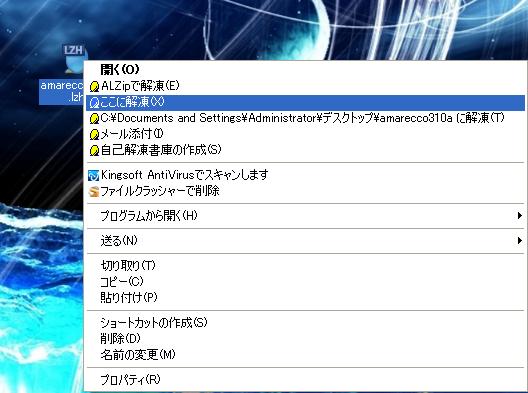
※自分とは違うかと思いますので 写真はあくまでも参考にしてください。
解凍先も自分の判りやすいところにしてください
ここではデスクトップで説明させていただきます。
解凍したファイルがあるか確認してください

解凍確認後はダウンロードした圧縮ファイルを消してもらってかまいません!

んでw
amarecoco310aのフォルダを開きます。
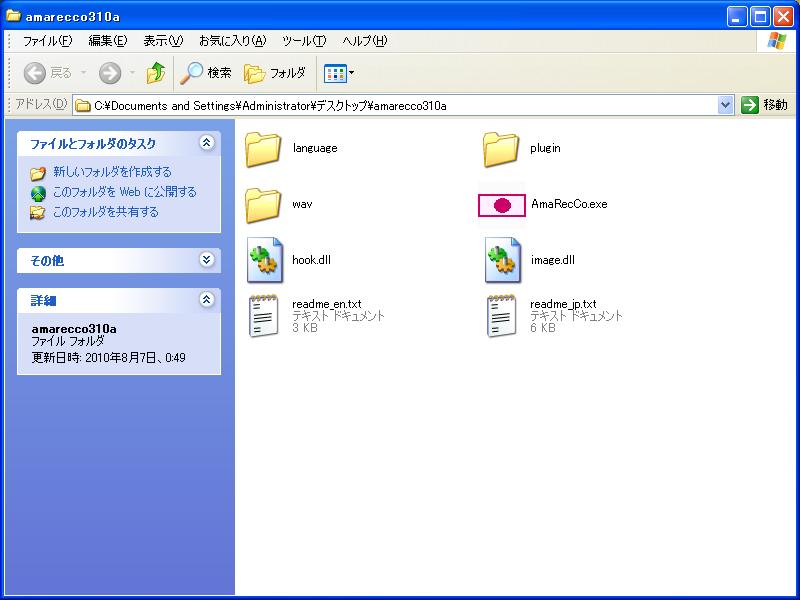
おっとっとw
まだ起動しちゃ らめらめよ♪
この後大事なものをインストールしてもらいます。
コーデックです!
http://amamaman.hp.infoseek.co.jp/top.html#amvcodec
有料版と記載されていますが 無料でも使うことができます。
実はこういう条件・約束なのです。
有料版はロゴが入らない 無料版はロゴが入る
しかし アマレココでAMV3を使用するに当たっては
ロゴが入らない無料版を使うことができます。
手順を間違えないでください。
【ダウンロード(ベクター)】 → 【下側にある緑のダウンロードページへ】
必ず【購入する】を押さないでくださいw
→【このソフトを今すぐダウンロード】
先ほどと同じように 解凍します。
中にあるSetup.exeを起動し インストールしてください。
以上で前準備は完了です。
2.起動してみよう!(まだ起動するなよ!!!)
WindowsVista Windows7の方は
以下のことに注意してください。
・ 初回起動
Windows Vistaの場合は初回起動時に次のメッセージが表示されますので、キーボードのシフトキーを押しながら「OK」ボタンをクリックして下さい。シフトキーを使わずに「OK」ボタンを押すとアマレココは起動しません。
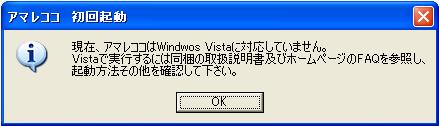
ホームページのFAQ: http://amamaman.hp.infoseek.co.jp/faq.htm
以上の画面が表示されるはずです
これをふまえたうえで 起動してみましょう!
amarecoco310aフォルダの中にある

をクリックし 起動しましょう!
起動するとここのアイコンが増えます!
パソコンの右下部分のところね これからは タスクトレイ っと呼びましょう!
タスクトレイだよ? おk?w

タスクトレイの中で一番左の AmaRecCo をダブルクリックします!
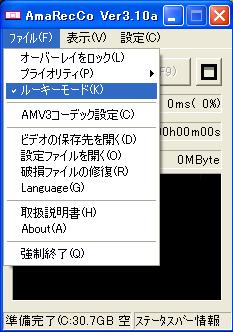
そうすると次の写真のようなのが表示されます。
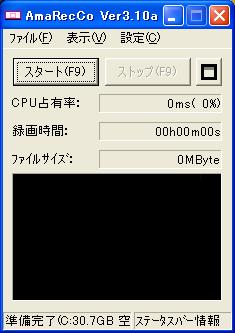
これだとルーキーモードですので、クリックしてチェックをはずしてください。
そうしたら次は 設定(C)をクリック!
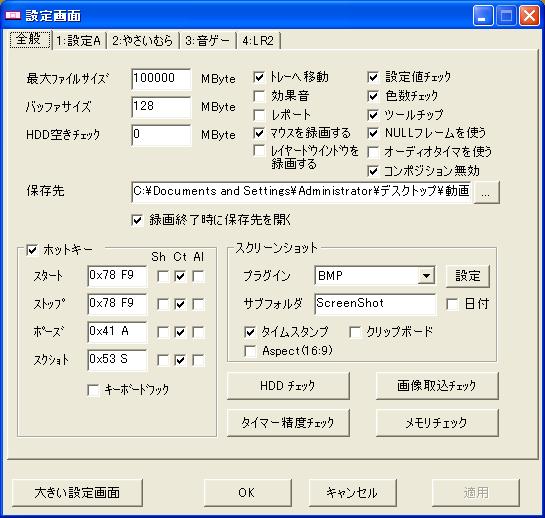
ここでは僕と同じように設定してください。
尚 最大ファイルサイズについてですが、 自分のパソコンのCドライブの空き容量に合わせてください。
この設定をしていないと 長時間録画したときに保存しきれなくなった状態のとき
PCが逝ってしまうかもしれませんので、 制限をかけて止めるというものです。
意味がわからないのであれば5GB(5000ッと入力)してください。
後は同じようにしていただくとわかりやすいかもです。
(保存先は自分のわかりやすいところに)
次に 1:設定A をクリックします(説明では2を押していますが気にしない)
以下のように設定してください。
基本設定
設定名 野菜村
ファイル名 お好きにしてねw
ビデオ1
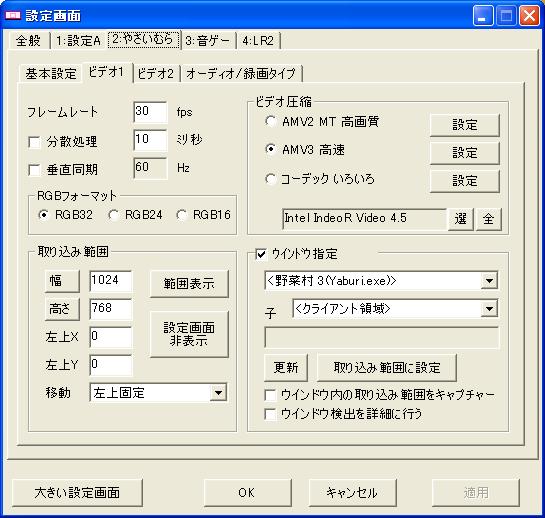
ここでAMV3高速の設定を押していただきます。
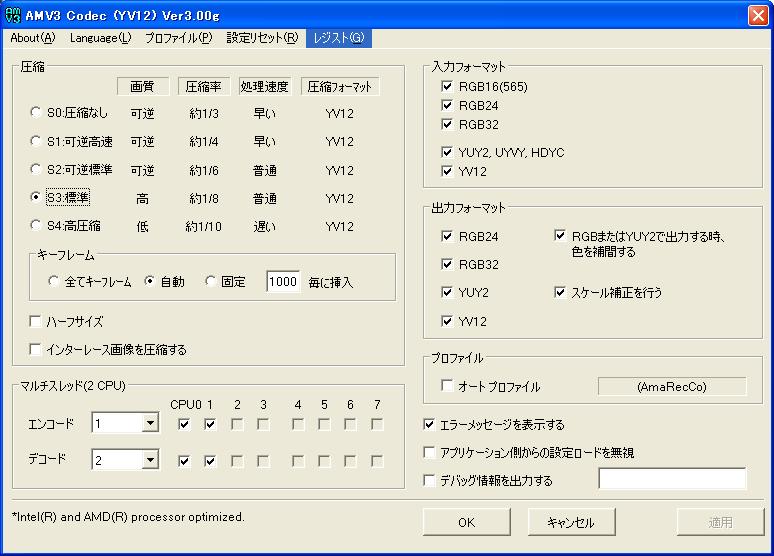
このように設定してください!
んで レジストをクリックしてコードを入力してもらいます
レジストのコードの位置ですが
amarecoco310aのフォルダの中にある
readme_jp.txt に記載されています 行数で言うと・・・
41行目です!!
i4q 〜〜〜 *K0 まですべてコピーします。
そしたら 先ほどクリックして表示させたレジスト

ここの 白い枠の中に 貼り付けてください! そしたら 登録を押してください!
んで 閉じる
こうすることによって AMV3高速のみ ロゴが入らずに無料で使えるようになります。
ビデオ2
タイムスタンプのチェックをはずしてください!
オーディオ/録画タイプ
ここで気をつけてほしいのが 音を録音する場合です
音を録音する場合は毎回確認してください
設定
→このような画面が出ます!(WindowsXPの場合) ほかはわからないが・・・?w
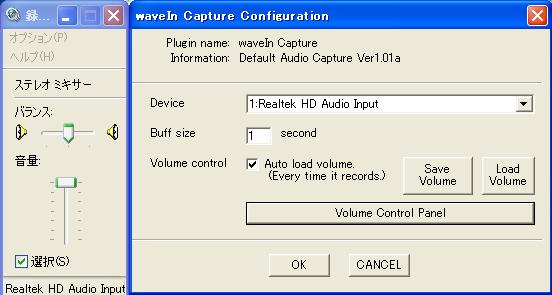
Volume Control Panel のボタンをクリックし 左にあるステレオミキサーにチェックを入れます
そしたら OK 押して
ステレオミキサーにチェックが入っていることを確認し×を押して閉じる
以上で設定が終わりです。
1度設定すればもう 大丈夫なのでいくらでも使ってください。
わからないことがあれば聞いてください。
野菜が消える前に思い出くらいはないとね〜!
記事の書き始め 8月7日0時29分
記事の書き終わり 8月7日2時11分
(●´艸`)`;:゛;`;ぶっw まぁ 興味がない人はもちろん スルーでいいのよ^^
わからない人用に自分なりにわかりやすく書いておきました。
ということで 次は 保存した動画ファイルについてです!
